本文へスキップ

HOW TO USE

使い方

初回設定から日々の使い方まで、 画面の流れに沿ってご案内します。

  1. Remeetのホーム画面。再会までの残り日数、進捗、ふたつの都市をつなぐルートイラスト

    01

    再会予定を作る

    再会の日付と、ふたりがいる場所を設定します。旅行や帰省など、複数の予定を並行して持てます。

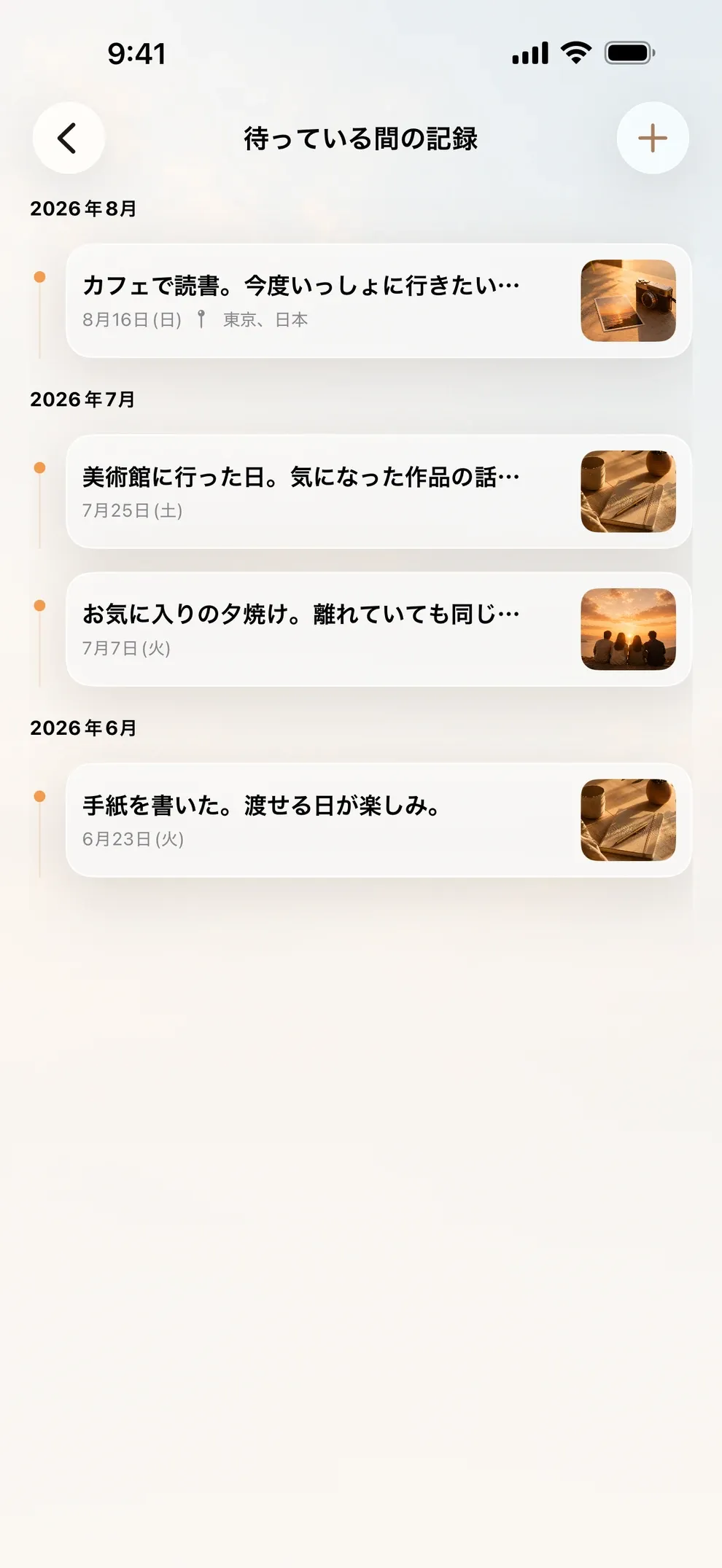
  2. 待っている間の記録。写真とメモが月ごとに並んでいる

    02

    待っている日々を記録する

    写真とメモで、離れている時間を残します。毎日でなくてかまいません。

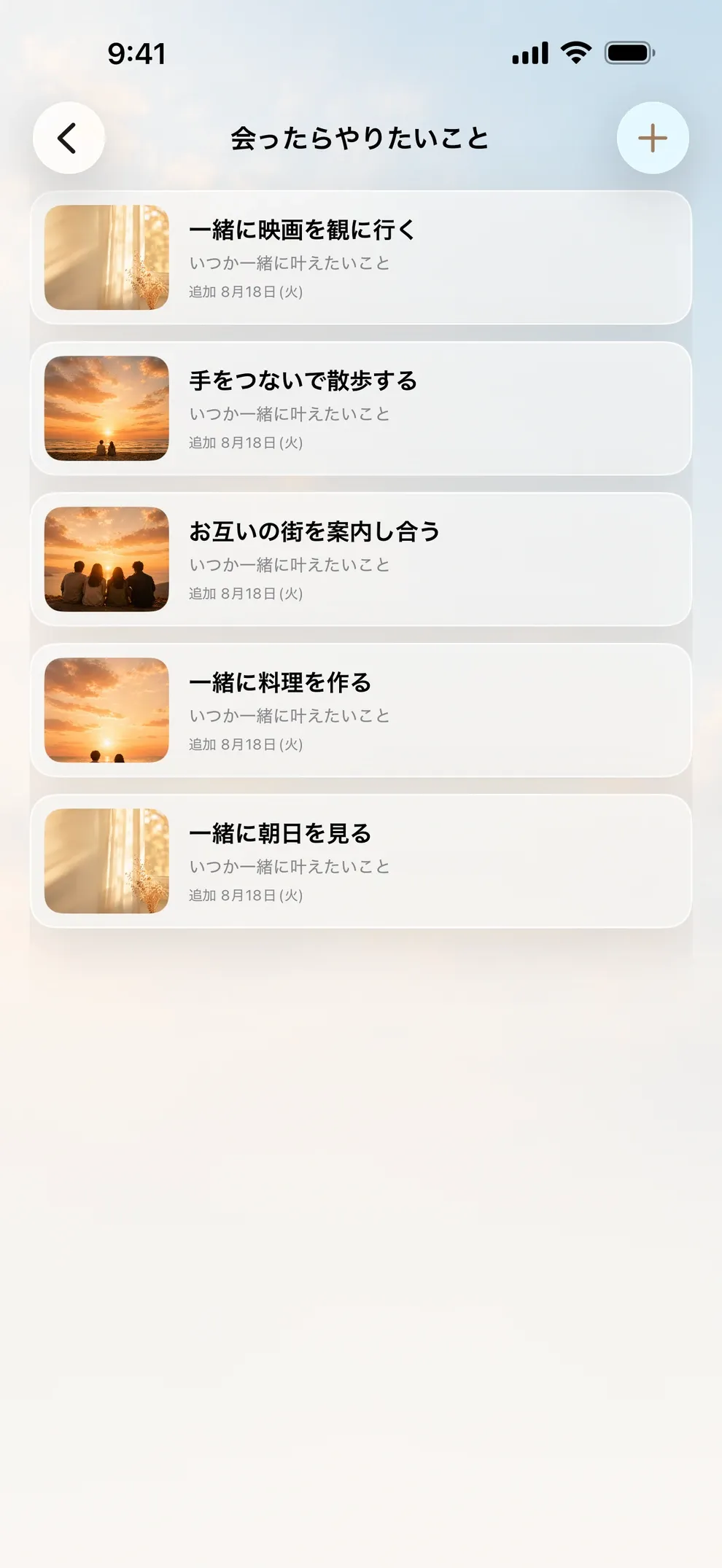
  3. 会ったらやりたいことリスト

    03

    会ったらやりたいことを残す

    再会の日にしたいことを、ひとつずつリストに。共有した再会なら、相手と一緒に書き足せます。

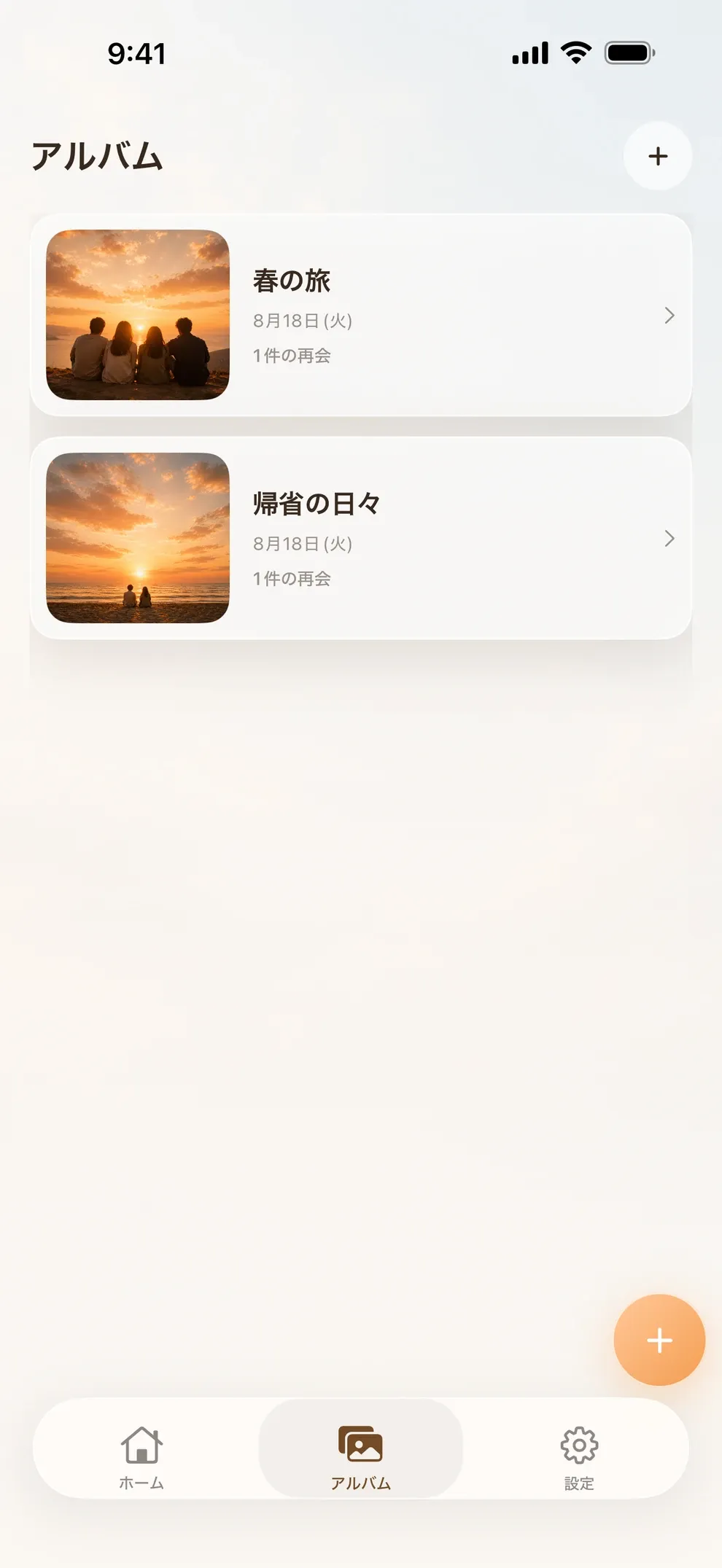
  4. 再会アルバム。これまでの再会が写真付きで並んでいる

    04

    再会の日を、アルバムに残す

    会えた日の写真と振り返りをアルバムへ。予定が変わったときは日時を変更できます。

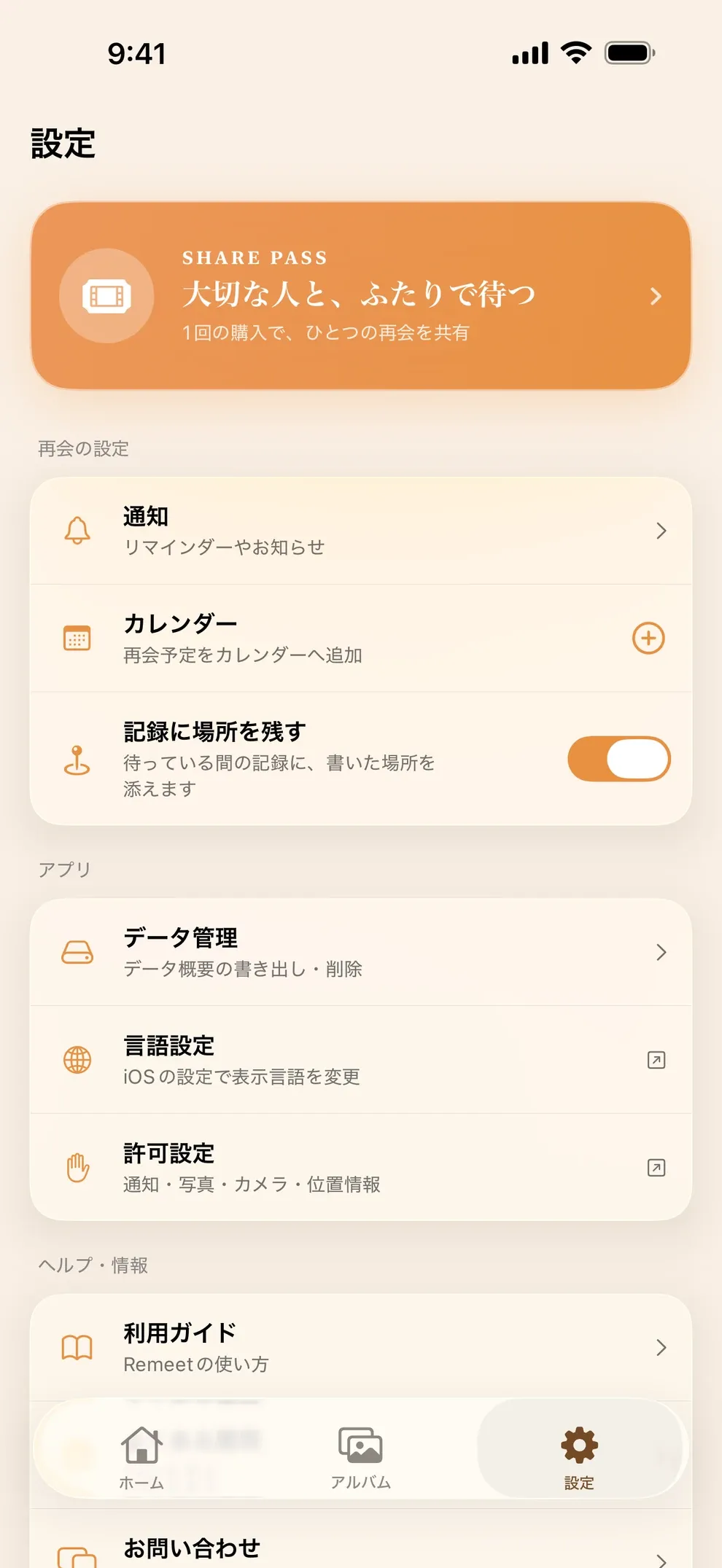
  5. Remeetの設定画面。通知、データ管理、ヘルプ、法的情報

    05

    通知とウィジェットを整える

    設定から通知の種類を選び、ホーム画面やロック画面にウィジェットを置きます。

もっと詳しく

初回設定

  1. アプリを開くと、はじめに世界観の紹介が表示されます。
  2. 続いて、最初の再会予定(名前・場所・日付)を入力します。
  3. 保存するとホーム画面へ進み、カウントダウンが始まります。

アカウント登録やログインは必要ありません。
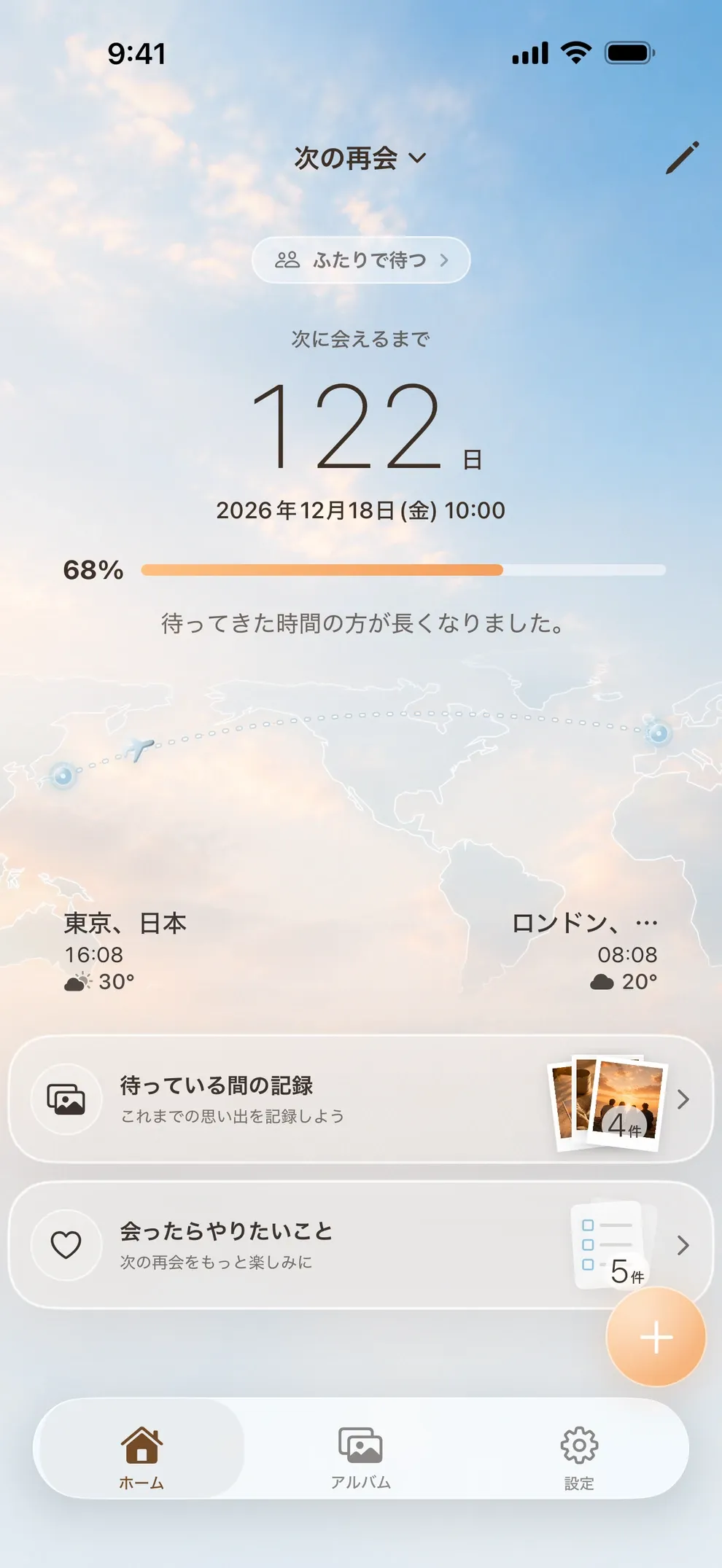
Remeetのホーム画面。再会までの残り日数、進捗、ふたつの都市をつなぐルートイラスト

再会予定の作成

  1. ホーム上部の予定名をタップします。
  2. 「新しい再会をつくる」を選びます。
  3. 相手の名前、場所、再会日時を入力して保存します。
Remeetのホーム画面。再会までの残り日数、進捗、ふたつの都市をつなぐルートイラスト

再会予定の編集

  1. ホームの編集ボタンを開きます。
  2. 日付・時刻・場所・名前などを変更します。
  3. 保存すると、通知とウィジェットにも反映されます。
Remeetのホーム画面。再会までの残り日数、進捗、ふたつの都市をつなぐルートイラスト

待っている間の記録

  1. ホームから「写真やメモを追加」を開きます。
  2. 写真を選び、メモを添えて保存します。
  3. 1件につき写真は1枚です。あとから編集・削除できます。
待っている間の記録。写真とメモが月ごとに並んでいる

会ったらやりたいことの追加

  1. ホームから「やりたいことを追加」を開きます。
  2. タイトル、メモ、写真を追加して保存します。
  3. 再会の日には、叶えた項目を選んで記録に残せます。
会ったらやりたいことリスト

再会当日の記録

  1. 再会時刻になると、再会画面へ切り替わります。
  2. 写真と振り返りを残して完了します。
  3. 予定が変わった場合は、日時を変更して延期できます。
再会アルバム。これまでの再会が写真付きで並んでいる

アルバムの確認

  1. 下部の「アルバム」タブを開きます。
  2. 完了した再会を選ぶと、写真と振り返りを見返せます。
  3. 同じ相手の再会をひとつのアルバムにまとめることもできます。
再会アルバム。これまでの再会が写真付きで並んでいる

ホーム画面ウィジェットの追加

  1. ホーム画面の空いている部分を長押しします。
  2. 「編集」から「ウィジェットを追加」を選びます。
  3. Remeetを検索して、好きなサイズを配置してください。
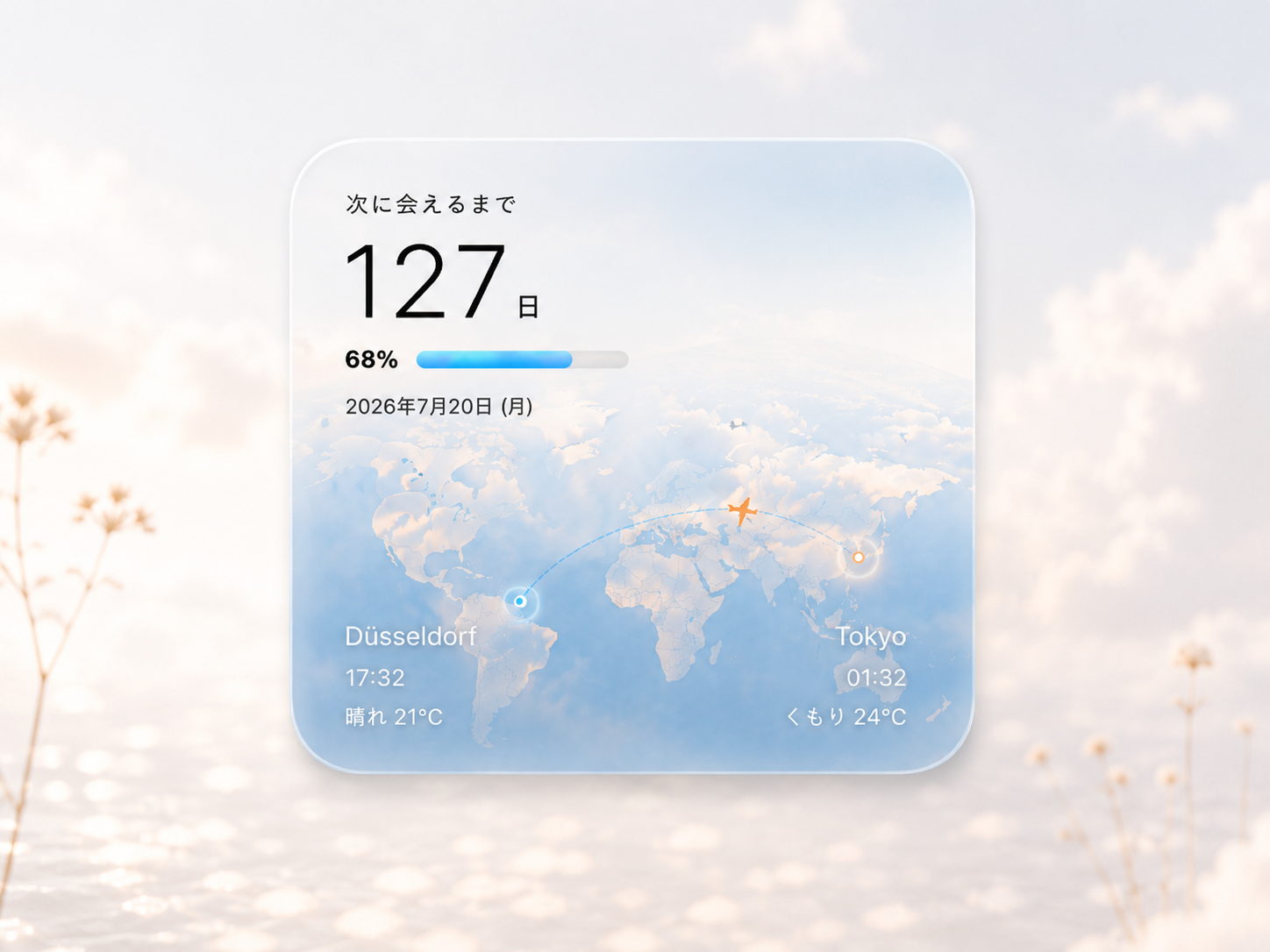
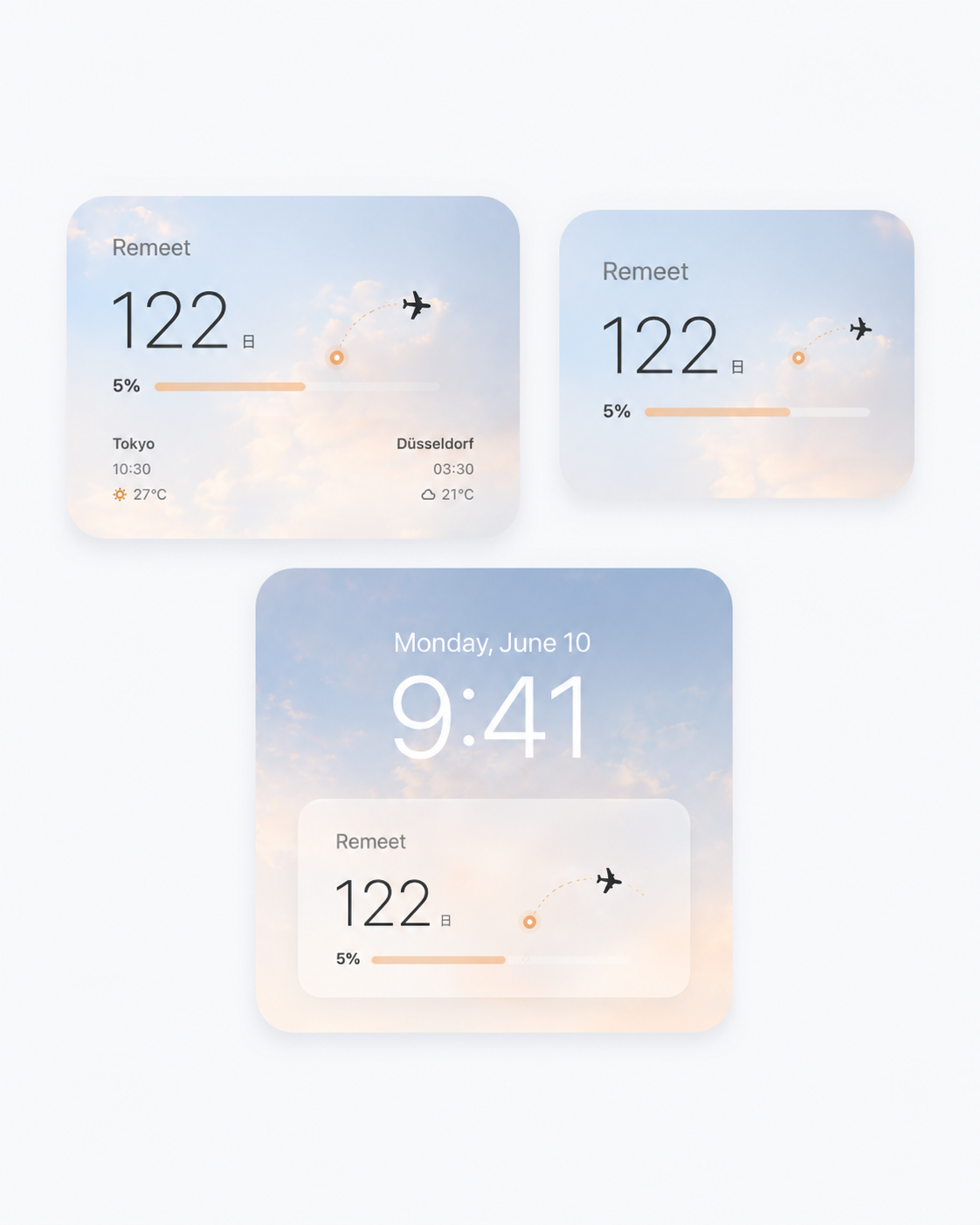
ホーム画面に置かれたRemeetウィジェット

ロック画面ウィジェットの追加

  1. ロック画面を長押ししてカスタマイズを開きます。
  2. ウィジェット領域をタップし、Remeetを選びます。
  3. インライン・円形・長方形など、好きなスタイルを配置します。
ロック画面向けRemeetウィジェット

通知設定

  1. 下部の「設定」タブを開きます。
  2. 「通知」を開きます。
  3. 1週間前・前日・当日の朝・再会時刻を、それぞれオン/オフできます。

通知の許可は、最初の再会を保存したあとに求められます。

Remeetの設定画面。通知、データ管理、ヘルプ、法的情報

カレンダーへの追加

  1. 「設定」を開きます。
  2. 「カレンダー」をタップします。
  3. 確認のあと、選択中の再会予定を端末のカレンダーへ追加できます。
Remeetの設定画面。通知、データ管理、ヘルプ、法的情報

表示言語の変更

  1. iOSの「設定」アプリを開きます。
  2. 「Remeet」を選びます。
  3. 「言語」から表示言語を変更します。
Remeetの設定画面。通知、データ管理、ヘルプ、法的情報

すべてのデータの削除

  1. 「設定」を開き、いちばん下の「すべてのデータを削除」を選びます。
  2. 何が消えて何が残るかを読み、赤いボタンを押します。
  3. 共有中の再会は先に共有が終了され、そのあと端末内のRemeetデータが削除されます。

削除後は元に戻せません。共有していた相手からも見えなくなります。購入したShare Passとブロックの設定は残ります。大切な写真が写真アプリにも残っていることを確認してください。

Remeetの設定画面。通知、データ管理、ヘルプ、法的情報
App Storeで近日公開